

Clash For Windows 设定教程
适用于 Windows 系统的配置指南
1
获取应用
安装须知
- 安装时请选择 “为使用这台电脑的任何人安装”。
- 安装完成后,请右键图标选择 “以管理员身份运行”。
- Clash for Windows 最新版本同时支持 Windows 和 Mac 平台。
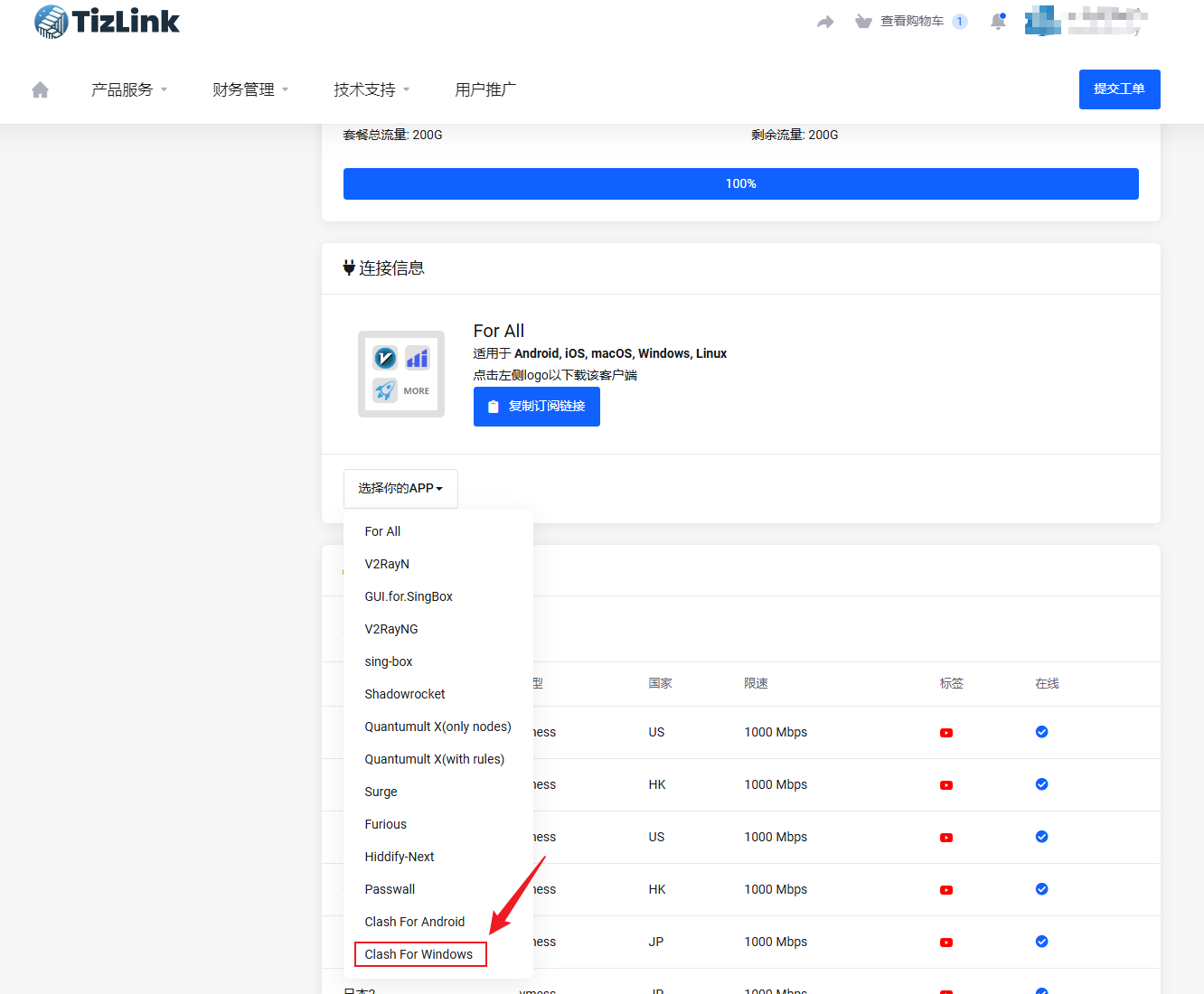
请选择以下任一方式下载客户端:
2
快速导入订阅
我们推荐使用“一键导入”方式,简单快捷。
操作指引
- 确保 Clash for Windows 已运行(右下角可见小猫图标)。
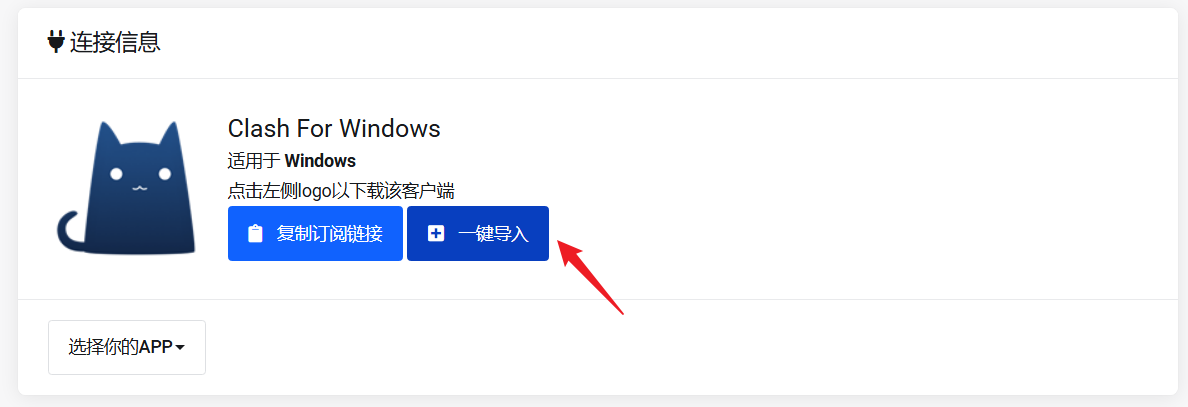
- 在用户中心点击 一键导入 Clash 按钮。
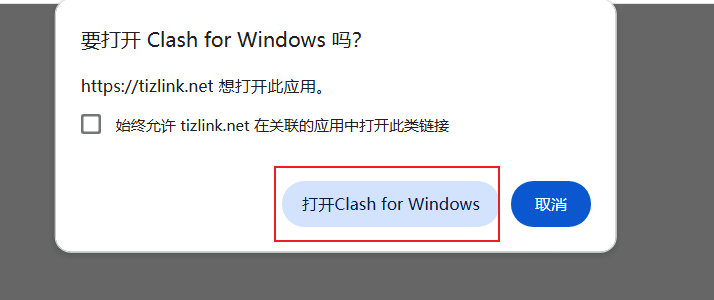
- 浏览器弹出提示时,点击“打开 Clash for Windows”。
- 软件会自动下载配置文件。
3
界面功能简介
General
常规系统配置、系统代理开关。
Proxies
选择节点线路、切换出站模式。
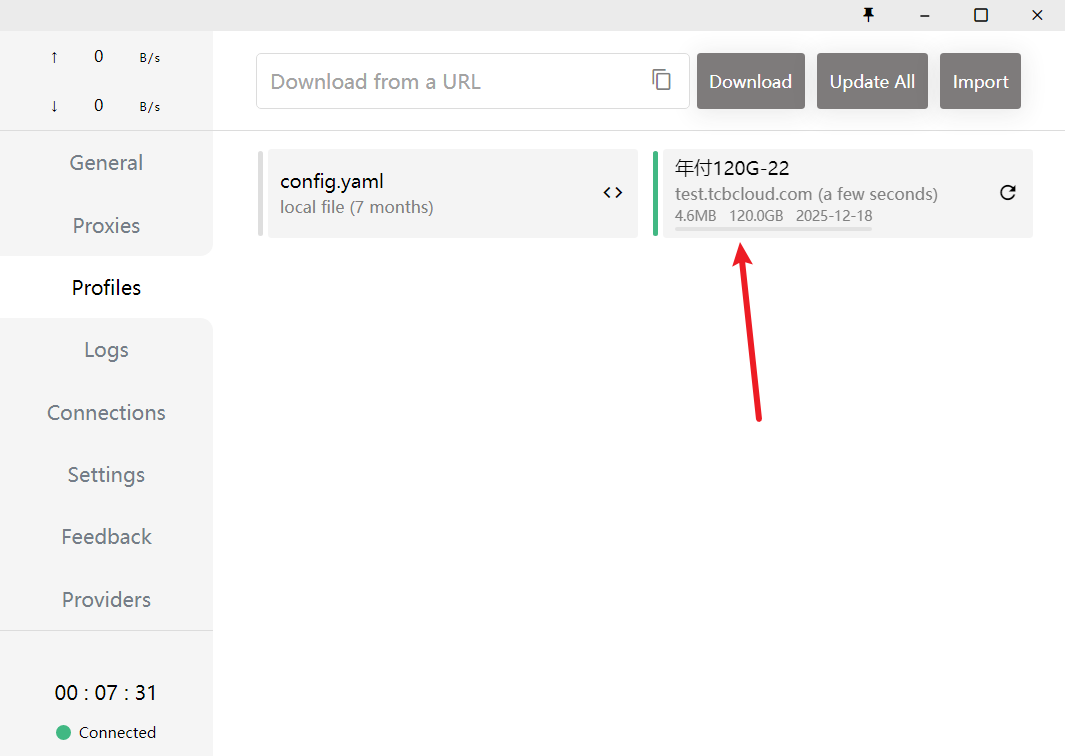
Profiles
订阅链接管理、更新订阅。
4
开启连接
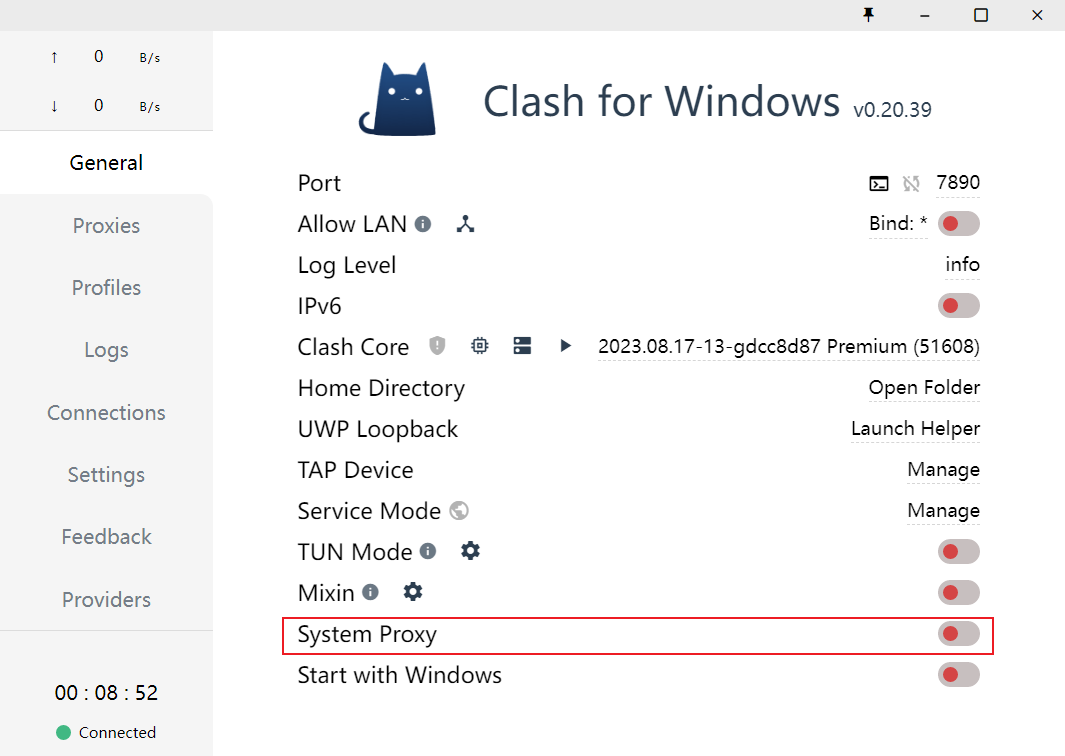
- 点击左侧菜单栏的 General。
- 找到 System Proxy 开关,点击将其打开(变绿即为开启)。
- 此时已成功连接,您可以访问外网了。
- 建议同时打开 Start with Windows,实现开机自启。
5
分流与更新 (进阶)
开启自动分流
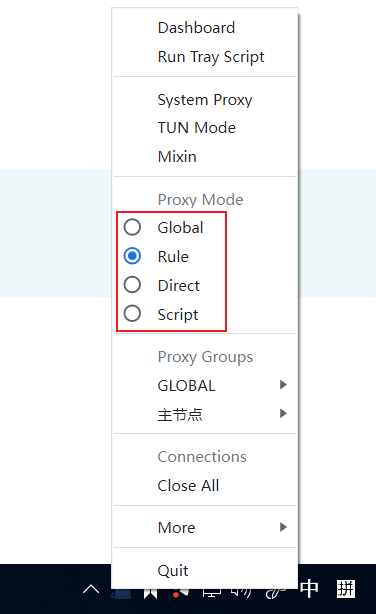
找到电脑右下角任务栏的小猫图标,鼠标右键点击,选择 Proxy Mode > Rule。
* Rule 模式:国内直连,国外代理(推荐)。
* Global 模式:全局代理。
更新订阅
为了获取最新的节点信息,建议定期在 Profiles 页面点击刷新按钮更新订阅。